Como fazer catálogo digital de produtos: 3 formas de criar o seu

Se você vende pelo WhatsApp, já sabe como é: pedem uma foto. Depois, o preço. Depois, outra cor. E no fim, mais opções.

Erich Hohenstein9 min de leitura

Agora imagine mandar um link só. Nele estão todos os seus produtos, com preços e cores.

Isso é um catálogo digital. Dá para fazer de três formas: no Canva, no WhatsApp Business ou online.

Aqui você vê como fazer cada um e qual vale mais a pena para você.

O que um bom catálogo digital precisa ter

Quem abre seu catálogo deveria achar as respostas sozinho. Quanto custa, que tamanhos tem, que cores existem.

Confira se o seu tem isto:

  • Uma foto clara de cada produto.
  • Um nome claro: "Blusa de tricô", não "Modelo 114".
  • Uma descrição útil: o tecido, a medida ou para que serve.
  • O preço com a unidade: "R$ 120 a dúzia". Assim ninguém pergunta se é por peça.
  • Tamanhos, cores ou tons.
  • O que tem, o que esgotou e o que chegou. Assim você não vende o que já acabou.
  • Um jeito fácil de fazer o pedido.

1. Como fazer catálogo no Canva, em PDF

O Canva tem plano grátis e centenas de modelos de catálogo [1][2]. Você monta uma vez e manda pelo WhatsApp.

Passo a passo

  1. Busque "catálogo" nos modelos. Escolha um vertical: fica melhor no celular.
  2. Faça uma página por categoria: Blusas, Vestidos, Acessórios.
  3. Troque as fotos, os nomes e os preços. Sempre com a unidade: "R$ 120 a dúzia".
  4. Use letra grande e poucos produtos por página. Assim ninguém precisa dar zoom.
  5. Coloque em cada página um link para o seu WhatsApp.
  6. Baixe em PDF e mande como documento.

Atenção: os links só funcionam se você baixar em PDF [3]. Em PNG, JPG ou PDF achatado, não funcionam. Nem se você postar nas redes.

Uma dica: coloque a data na capa, como "Preços válidos até 30 de novembro".

O lado bom

  • Dá para fazer no plano grátis.
  • Você controla todo o design.
  • Dá para imprimir para a sua loja física.

O lado ruim

  • Cada mudança é assim: editar, baixar e mandar de novo.
  • O PDF que você já mandou não se atualiza. Se algo vendeu, continua no PDF dos seus clientes.
  • Não tem carrinho: você monta cada pedido na mão. Os clientes mandam print.
  • Num PDF longo, é difícil achar as coisas.
  • Não tem filtro por tamanho nem por cor.

Vale a pena se você tem poucos produtos que quase não mudam. Ou se quer um catálogo de temporada ou impresso.

2. Catálogo no WhatsApp Business: dentro do próprio app

Seus produtos aparecem dentro do próprio WhatsApp.

Em resumo

  1. Na aba Ferramentas, toque em Catálogo [7].
  2. Cadastre cada item com nome, foto e país de origem [6].
  3. Use a descrição para tamanhos, cores ou "por dúzia".
  4. Espere o WhatsApp aprovar e compartilhe com "Copiar link" [9].

Quer cada passo com os menus? Veja o guia de como fazer catálogo no WhatsApp.

O lado bom

  • É grátis [4].
  • Seu cliente não sai do WhatsApp.
  • Seu cliente monta um carrinho e manda para você como mensagem [10].

O lado ruim

  • Cada item fica em análise até o WhatsApp aprovar [7]. Até lá, seu cliente não vê o item.
  • A ajuda diz que o preço só aparece em alguns países, sem dizer quais [6]. Confira se o campo Preço aparece no seu app.
  • Alguns ramos são proibidos, como álcool, tabaco e produtos médicos e de saúde [12].
  • Para organizar, você só tem coleções [8].
  • Não tem campo de tamanho nem de cor: vai tudo na descrição [7].
  • Desde 15 de novembro de 2026, o WhatsApp está tirando as ferramentas de pedidos [11]. Sai também a opção de criar cobranças diretas [11].

Quer ver os limites em detalhe? Leia a comparação do catálogo do WhatsApp Business.

Vale a pena se você vende só pelo WhatsApp e tem poucos produtos. E se o seu ramo é permitido e o preço aparece no seu app.

3. Como criar um catálogo online para WhatsApp

Um catálogo online é uma página na internet com todos os seus produtos.

Um PDF precisa ser mandado de novo. No catálogo online, você muda um preço e todos que têm o link já veem.

E, diferente do WhatsApp Business, ele abre no navegador, como qualquer site. No celular ou no computador.

A Arlessa é uma forma de criar o seu. Seu catálogo abre num link com o nome da sua loja, como sualoja.arlessa.com.

Todo o seu catálogo num lugar só. Você envia as fotos e a Arlessa escreve os nomes e as descrições. Chega de procurar foto antiga no chat.

Você também organiza tamanhos, cores, estoque e preços por dúzia ou por caixa.

Quem visita seu catálogo pode buscar um produto. Também pode filtrar por categoria, tamanho ou disponibilidade.

Um link para todos os seus produtos. Você não manda mais foto por foto: manda o seu link.

Pedidos mais fáceis de organizar. Seu cliente escolhe produtos, quantidades, tamanho e cor. A Arlessa soma o total.

Seu cliente manda o pedido pelo WhatsApp. E ele fica salvo no seu painel, sem se perder entre conversas.

A Arlessa não tem plano grátis, mas você pode testar 7 dias sem cartão.

O lado ruim

  • Tem um custo mensal.
  • Ainda não dá para usar seu próprio domínio (sualoja.com.br).
  • Seu cliente sai da conversa para ver o catálogo no navegador.
  • Não recebe pagamentos no site. O pagamento, por Pix ou como preferir, você combina na conversa.

Quando a Arlessa não vale a pena

  • Se você tem poucos produtos que quase não mudam. Aí um PDF ou o WhatsApp Business resolvem, e são grátis.
  • Se quer receber o pagamento no próprio site. Aí serve uma loja virtual, como o plano grátis Começo da Nuvemshop [13]. Ele não cobra comissão por venda, mas o Nuvem Pago cobra uma taxa por pagamento [13].
  • Se quer seu próprio domínio. Na Nuvemshop, ele vem só nos planos pagos [13].

Como fazer seu catálogo digital na Arlessa, passo a passo

  1. Crie sua conta. Com seu e-mail ou com o Google, e sem cartão. Depois você responde 4 perguntas sobre seu negócio, ou pula.
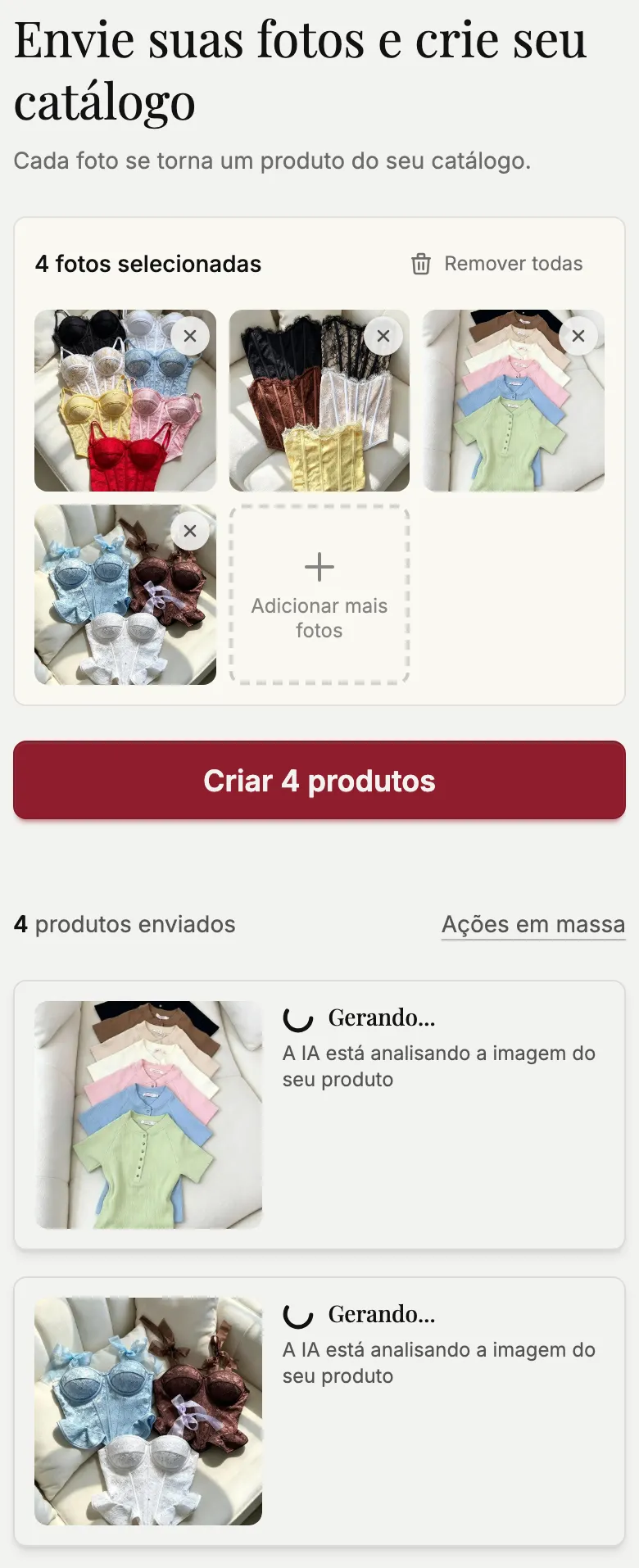
  2. Envie suas fotos. Cada foto vira um produto.
    Tela da Arlessa com quatro fotos escolhidas e os produtos sendo gerados com IA
    Envie uma foto por produto: duas fotos do mesmo viram dois produtos.
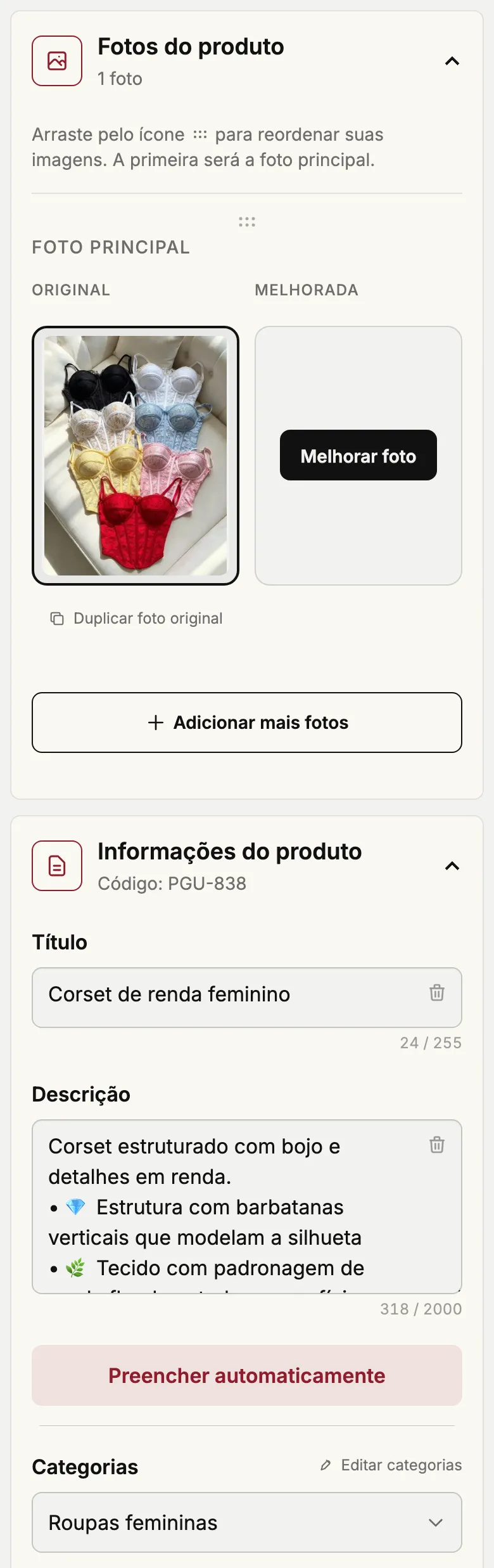
  3. A IA analisa seu produto e escreve por você. Ela coloca o nome, a descrição e a categoria de cada produto.
    Produto na Arlessa com o título, a descrição e a categoria que a IA escreveu
    É a tela de edição: o que não gostar, você muda aqui.
  4. Revise seus produtos. Cada um aparece quando a IA escreve o título. Depois, corrija o que precisar.
  5. Coloque o nome da sua marca e seu WhatsApp. A Arlessa pede isso depois que você envia as fotos. É nesse número que chegam os pedidos.
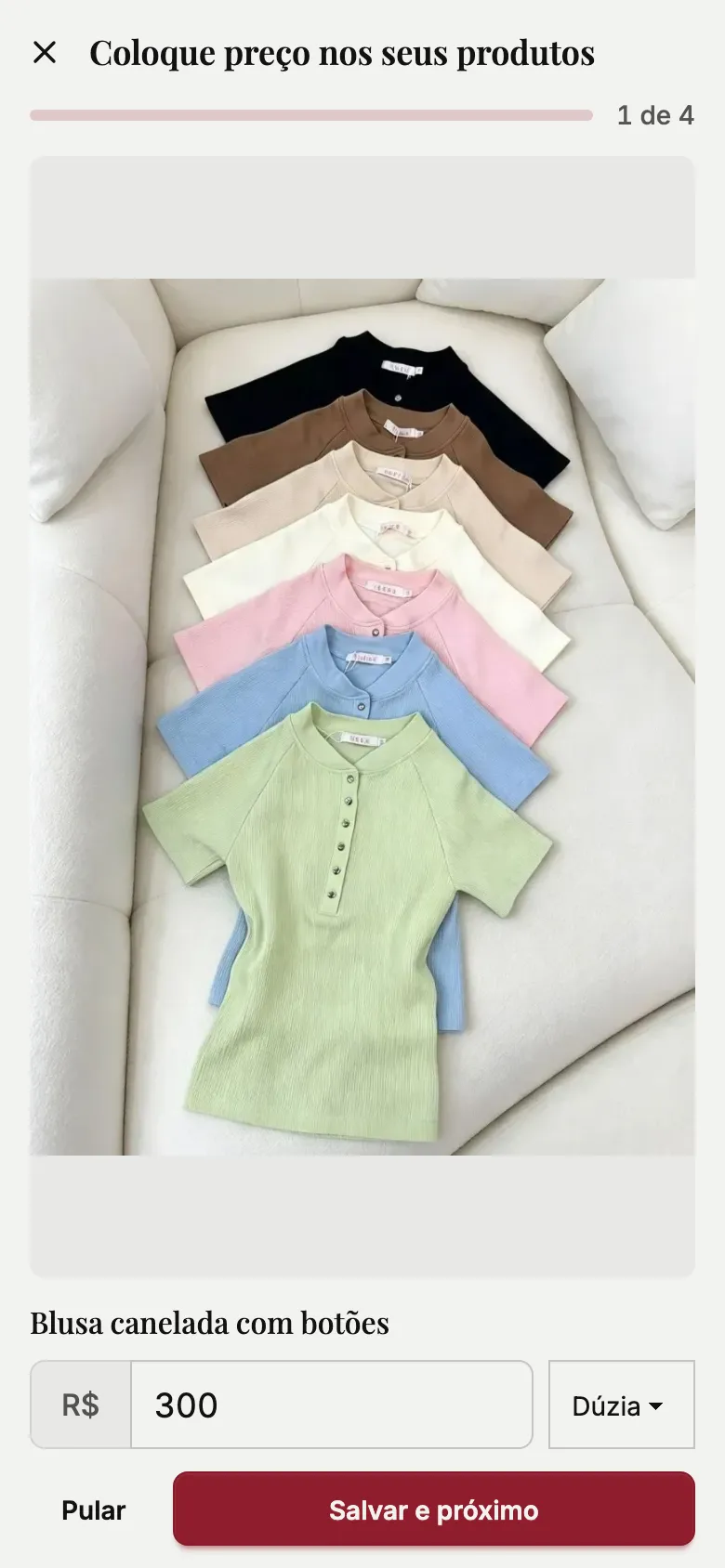
  6. Coloque preço em cada produto. Um assistente mostra, um por um, os que estão sem preço. Você escolhe a unidade: unidade, par, dúzia, caixa, quilo e mais.
    Assistente de preços da Arlessa com uma blusa canelada a R$ 300 a dúzia
    Com "Salvar e próximo" você passa para o próximo produto sem preço.
    Dá desconto para quem leva mais? Use o preço por quantidade. Vem em todos os planos.
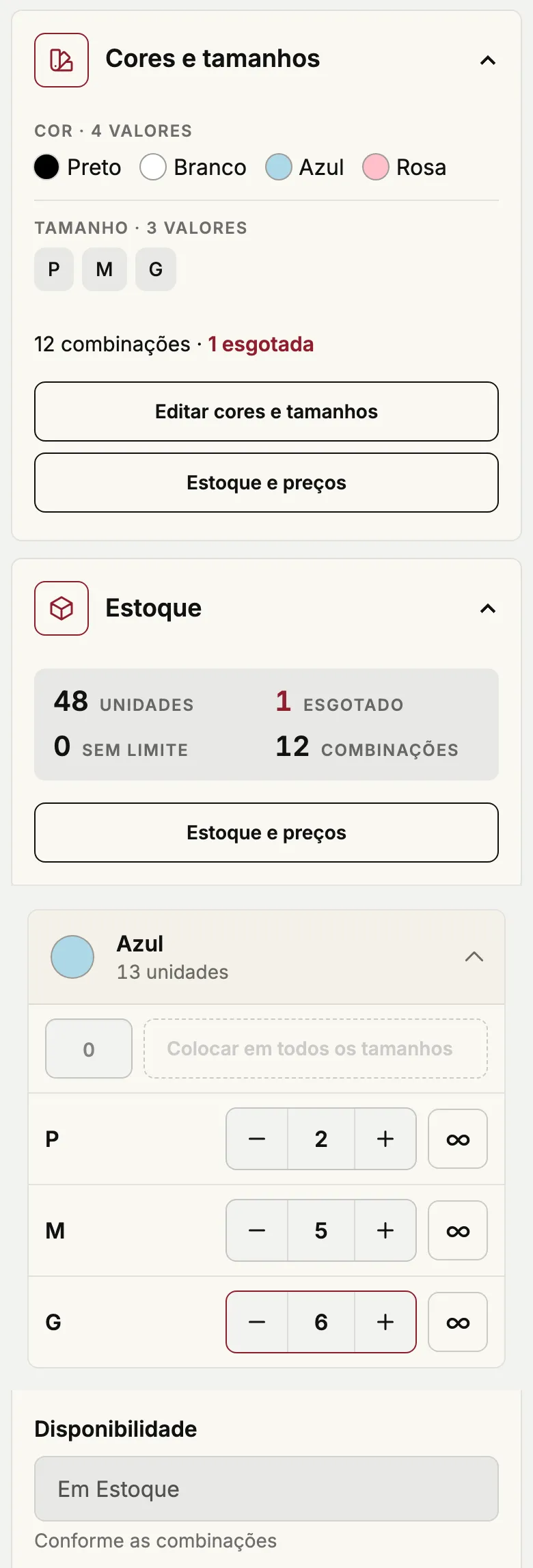
  7. Adicione cores, tamanhos e estoque. Marque também se está Em estoque, Esgotado ou em Pré-venda.
    Produto com quatro cores, três tamanhos, estoque por tamanho e o status de disponibilidade
    Seu cliente vê os tamanhos e as cores antes de te chamar.
  8. Dê o seu estilo. Envie seu logo e escolha suas cores e sua capa. São 3 estilos: Capa, Clássico ou Compacto.
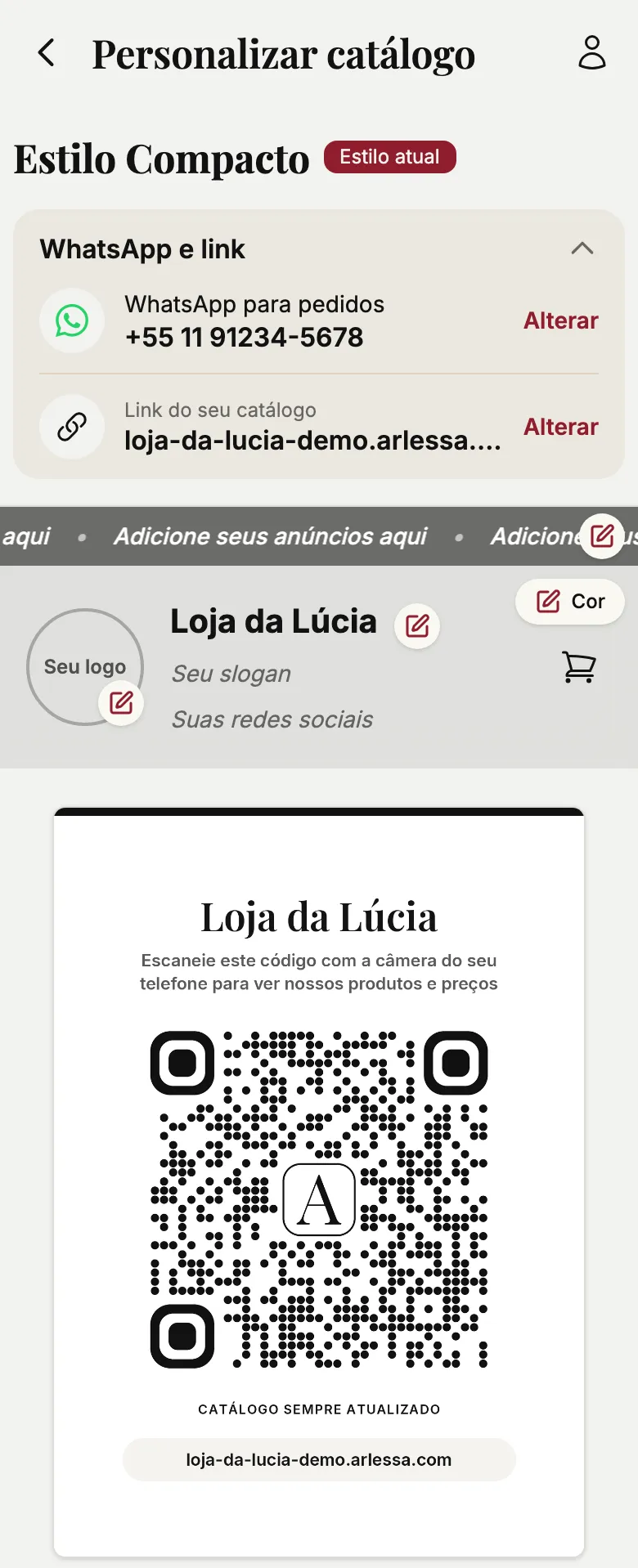
  9. Escolha seu link e compartilhe. Por exemplo, sualoja.arlessa.com. Você também ganha um QR code.
    Editor do catálogo da Arlessa com o WhatsApp para pedidos, o link da loja e o QR code
    O QR abre o mesmo link: você não precisa ditar o endereço.
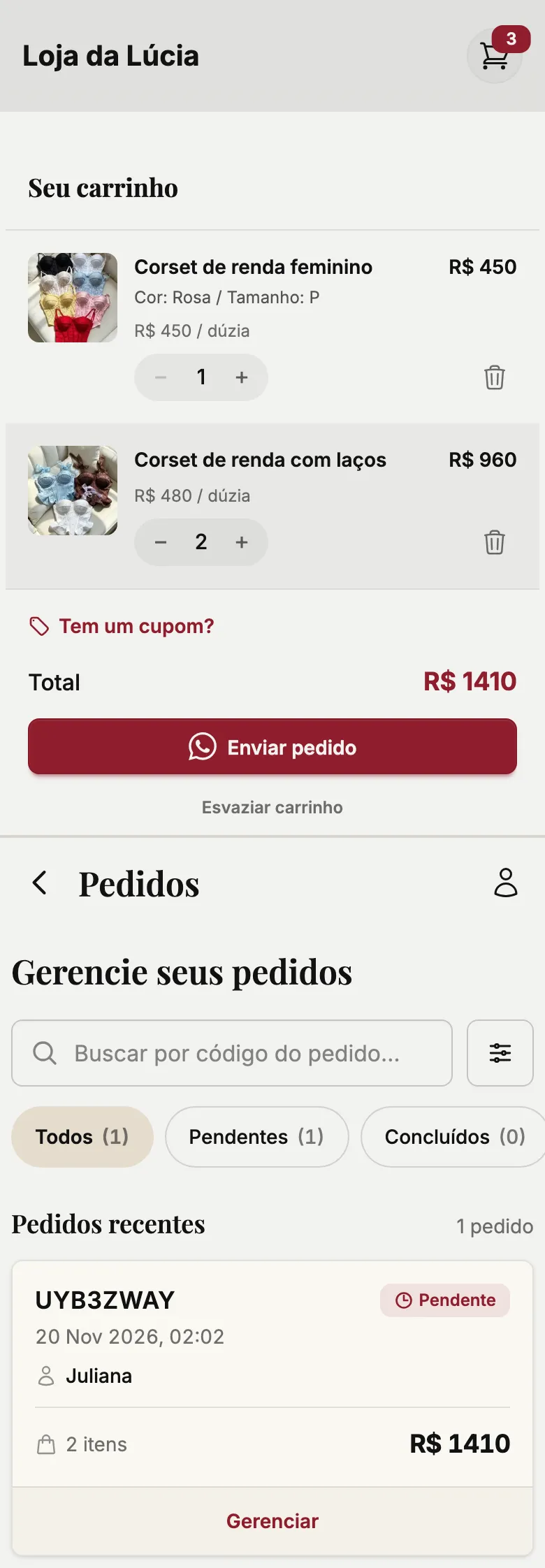
  10. Receba pedidos pelo WhatsApp. Seu cliente toca em "Enviar pedido" e o WhatsApp abre com tudo pronto.
    Carrinho da loja com o botão Enviar pedido e o mesmo pedido no painel de pedidos
    Se algo esgotou, você marca no próprio pedido.

Fotos com IA: o Plano Empreendedor traz 40 por mês, e o Pro, 250. O Plano Básico não traz fotos por mês, mas você pode comprar avulsas.

Comparação: Canva x WhatsApp Business x catálogo online

Comparação: PDF no Canva, catálogo do WhatsApp Business e catálogo online com a Arlessa
PDF no CanvaCatálogo do WhatsApp BusinessArlessa
Quanto custa?Grátis. O Pro é pago [1]Grátis [4]Mensalidade. Teste de 7 dias
O que seu cliente recebe?Um arquivo PDFSeu catálogo dentro do WhatsApp [5]Uma página na internet
Tem um link com seu nome?Não, é um arquivoVocê compartilha o link do catálogo [9]Sim: sualoja.arlessa.com
Melhora suas fotos com IA?Você edita cada foto no designVocê envia a foto como estáSim: fotos por mês no Empreendedor e no Pro, avulsas no Básico
Preço por dúzia ou caixa?Você escreveVocê escreve na descrição [7]Sim, você escolhe a unidade
Tamanhos e cores?Escritos no designEscritos na descrição [7]Sim, em cada produto
Como marcar um esgotado?Edita e manda o PDF de novoOculta o item [7]Marca como Esgotado
Como te fazem o pedido?Te chamam no WhatsAppCom carrinho, por mensagem [10]Com carrinho, no seu WhatsApp
E o pagamento?Você combina na conversa, por Pix, por exemploVocê combina na conversa. As cobranças diretas estão saindo do app [11]Você combina na conversa, por Pix, por exemplo
Alguém analisa antes?NãoSim, cada item fica em análise [7]Não. Aparece quando a IA escreve o título
Seu próprio domínio (sualoja.com.br)?Não se aplicaNão se aplicaAinda não

Dados de terceiros consultados em 20 de novembro de 2026.

Qual escolher?

  • Canva: poucos produtos e um catálogo para imprimir.
  • WhatsApp Business: poucos produtos, e você vende só pelo WhatsApp.
  • Arlessa: muitos produtos, preços que mudam, tamanhos ou venda no atacado.

Dicas para criar um catálogo que ajuda a vender

Fotos

Tire todas na mesma distância e no mesmo ângulo. Inclua uma foto de detalhe: o tecido ou o zíper.

Nomes

Use as palavras que seus clientes usam: "Perfume âmbar 100 ml". Seu código interno vai no campo SKU, não no nome.

Preços

Se vende por caixa, diga quantas peças vêm: "caixa com 24 unidades". Se o frete não está incluso, avise.

Categorias

Poucas e amplas, como seu cliente procura: Blusas, Vestidos, Conjuntos. Tamanho e cor ficam como filtros.

Sempre em dia

Seu fornecedor subiu o preço ontem? Seu catálogo não pode ficar com o da semana passada. Mude e marque os esgotados no mesmo dia.

Onde compartilhar seu catálogo digital

Ter um catálogo não basta: seus clientes precisam ver. Compartilhe sempre, não só uma vez.

  • Nas conversas, como resposta rápida para "tem catálogo?".
  • No seu status, sempre que chegar novidade.
  • Na bio do Instagram e do TikTok.
  • No balcão, com o QR code.

Perguntas frequentes

Como fazer catálogo em PDF para mandar no WhatsApp?

Monte no Canva, baixe em PDF e mande como documento. Se um preço mudar, você precisa mandar um arquivo novo.

Dá para fazer catálogo digital com IA?

Sim. Na Arlessa, a IA escreve títulos e descrições a partir das suas fotos. No Empreendedor e no Pro, ela também deixa profissional a foto do seu celular.

Como faço um catálogo de maquiagem?

Coloque cada tom como uma variante: "Base líquida, tom 120". Assim você marca os esgotados tom por tom. Inclua uma foto da cor na pele.

Dá para receber Pix pelo catálogo?

Pelo app WhatsApp Business, não conte com isso. Desde 15 de novembro de 2026, ele está tirando a opção de criar cobranças diretas [11]. O pagamento, por Pix por exemplo, você combina na conversa.

A Arlessa também não recebe pagamentos no site. Você recebe o pedido e manda sua chave Pix na conversa.

Preciso pagar para ter um catálogo digital?

Nem sempre. O Canva tem plano grátis e o WhatsApp Business é grátis.

A Arlessa é paga, com um teste sem cartão. Pense em quanto tempo você gasta montando pedidos na mão.

Veja cada opção grátis e seu limite na comparação de catálogo digital grátis.

Tem mais dúvidas sobre a Arlessa? Veja as perguntas frequentes.

Fontes

  1. Canva, preços (pt_br): planos "Grátis", "Pro", "Pro+" e "Enterprise"; o Grátis inclui "Exporte designs como arquivos PDF, JPG ou PNG". Consultado em 20 de novembro de 2026.
  2. Canva, modelos de catálogo (pt_br): "Mostrando 50 de 990". Consultado em 20 de novembro de 2026.
  3. Canva, ajuda de hiperlinks (pt_br): "Os hiperlinks funcionarão somente se você baixar seu design em formato PDF (mas não em arquivos PDF achatados)"; não funcionam em JPG, PNG nem em posts nas redes. Consultado em 20 de novembro de 2026.
  4. WhatsApp Business, perguntas frequentes (pt-br): "O aplicativo é gratuito". Consultado em 20 de novembro de 2026.
  5. WhatsApp Business, recursos do app (pt-br): catálogo como "vitrine móvel" e links do catálogo no WhatsApp, Facebook e Instagram. Consultado em 20 de novembro de 2026.
  6. WhatsApp, “Sobre o catálogo” (pt_BR): "um nome exclusivo e pelo menos uma imagem", país de origem; preços "só está disponível em alguns países". Consultado em 20 de novembro de 2026.
  7. WhatsApp, criar catálogo (pt_BR, Android): "Na aba Ferramentas, toque em Catálogo"; até dez imagens ou vídeos; campos opcionais Preço, Preço promocional, Descrição, Link, Código; "só serão exibidos aos clientes depois que forem aprovados pelo WhatsApp"; ocultar itens; não fala de tamanhos nem cores. Consultado em 20 de novembro de 2026.
  8. WhatsApp, coleções (pt_BR): coleções analisadas, "leva menos de 24 horas"; no computador "é necessário conectar seu dispositivo". Consultado em 20 de novembro de 2026.
  9. WhatsApp, compartilhar catálogo (pt_BR, Android): "Toque em Copiar link para copiar o link do catálogo e enviá-lo em outro aplicativo". Consultado em 20 de novembro de 2026.
  10. WhatsApp, carrinho (pt_BR): clientes enviam o carrinho "por uma mensagem no WhatsApp"; a página não fala de pagamentos. Consultado em 20 de novembro de 2026.
  11. WhatsApp, “Sobre as mudanças nas ferramentas de pedidos no app WhatsApp Business” (pt_BR): "vamos remover as ferramentas de pedidos do app WhatsApp Business a partir de 15 de novembro de 2026"; entre as ferramentas que saem: "Criar pedidos para clientes, incluindo pedidos personalizados e pedidos de itens adicionados ao carrinho ou do catálogo" e "Criar cobranças diretas."; "O catálogo, as coleções e o perfil comercial da empresa continuarão disponíveis." Não cita o Pix. Consultado em 20 de novembro de 2026.
  12. WhatsApp Business, Política de Mensagens (pt-br): seção 4: proíbe vender pelo WhatsApp para Empresas "Álcool e tabaco" e "Produtos médicos e de saúde"; a seção 5 diz que é proibido oferecer experiências comerciais (catálogo) desses setores no app ("Última atualização: 23 de setembro de 2026"). Consultado em 20 de novembro de 2026.
  13. Nuvemshop, planos e preços: Começo "Gratuito" com "Nuvem Pago + Nuvem Envio", "Comissão por venda 0%" e "Processamento" por venda (MDR); FAQ: "A tarifa por venda é gratuita com o Nuvem Pago nos planos Começo, Essencial, Impulso e Escala"; os "2%" da tabela são a linha "Tarifa (sem Nuvem Pago)"; linha "Domínio próprio" com "Não" no Começo e "Sim" nos pagos. Consultado em 20 de novembro de 2026.