Cómo hacer un catálogo en WhatsApp Business: guía paso a paso
Subiste un producto al catálogo de WhatsApp y tu cliente no lo encuentra. O quisiste ponerle un precio y no apareció el campo.
Erich Hohenstein7 min de lectura
El catálogo de WhatsApp Business muestra tus productos en tu perfil. Cada uno lleva foto y nombre, y precio si tu país lo permite.
Aquí ves cómo crearlo, compartirlo y recibir pedidos. Y qué hacer cuando algo falla.
Qué es el catálogo de WhatsApp Business
Es una vitrina dentro de tu WhatsApp. Ahí muestras tus productos, cada uno con sus fotos y datos.
Tu cliente lo abre desde tu chat o tu perfil. No tiene que salir de WhatsApp.
Lo tienes en la app WhatsApp Business, que es gratis.
Te sirve si ya vendes por WhatsApp y tus clientes te escriben por ahí.
Cómo hacer un catálogo en WhatsApp Business, paso a paso
Antes de empezar, junta las fotos de tus productos. Ten a mano los precios y las tallas.
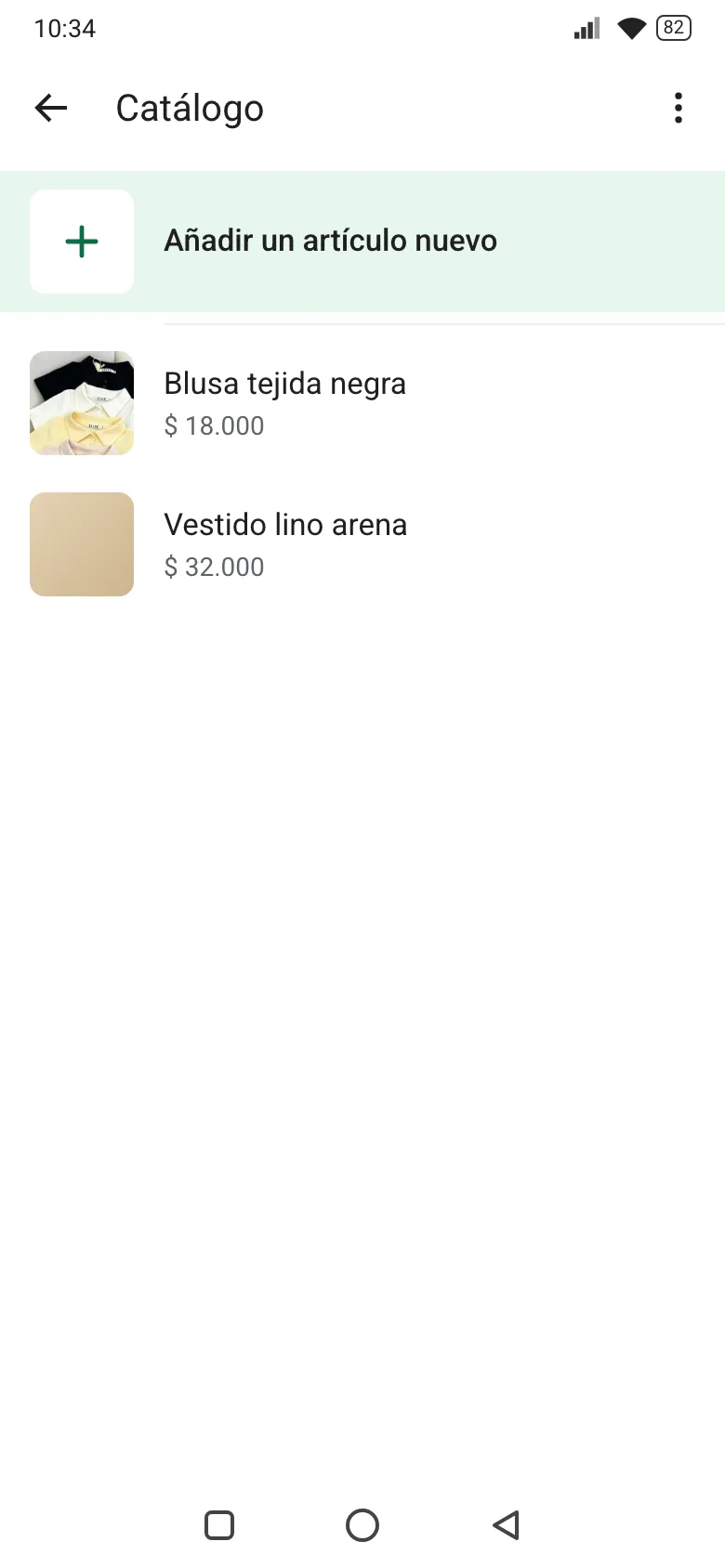
- Abre WhatsApp Business y entra a Catálogo. Según tu versión, está en Herramientas o en Más opciones > Herramientas para la empresa.
- Toca "Añadir un artículo nuevo".
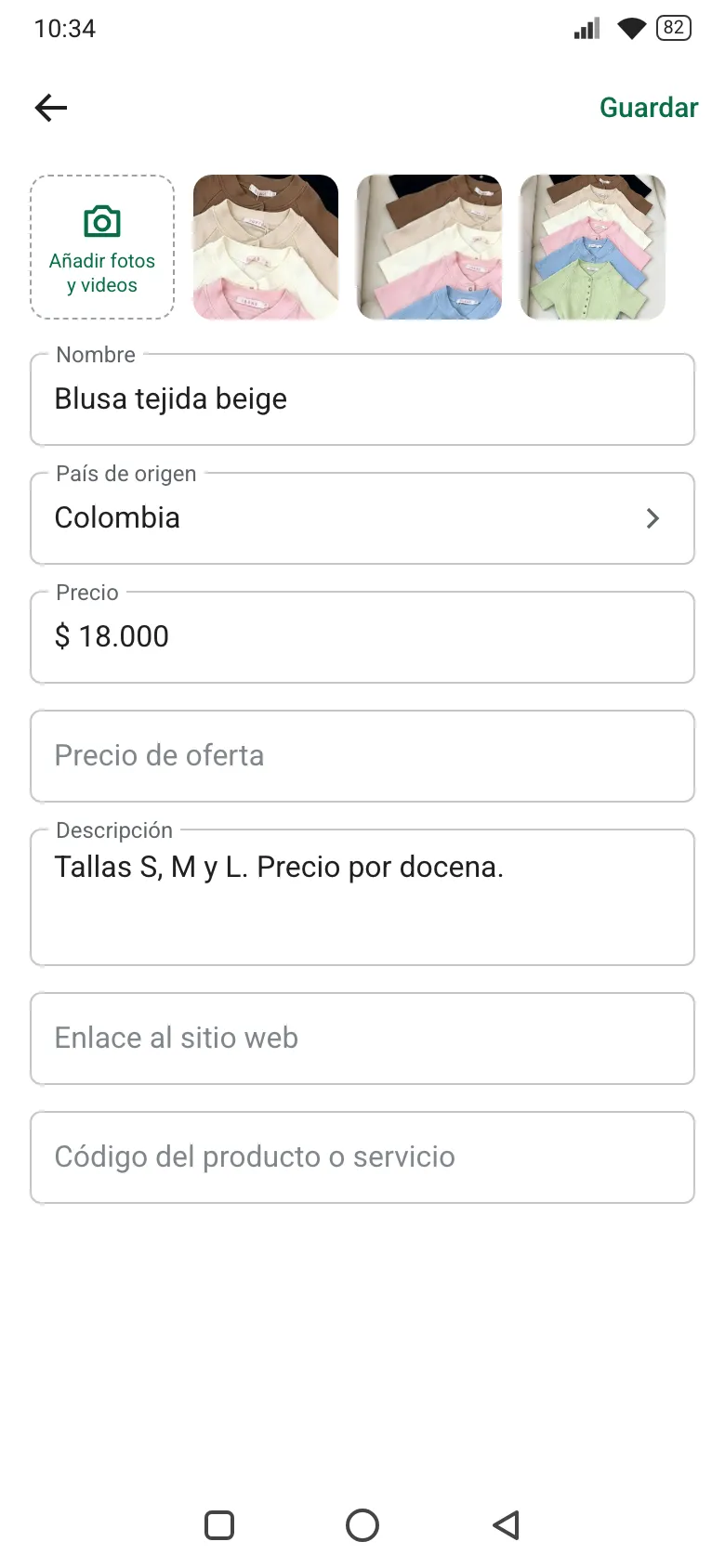
- Sube fotos o videos del producto. Puedes subir hasta 10. Cada video, hasta 50 MB.
- Escribe el nombre. Cada artículo necesita un nombre distinto.
- Elige el país de origen: el país donde se creó el producto. También es obligatorio.
- Suma lo que quieras: precio, precio de oferta, descripción, enlace y código.
- Toca Guardar.
- Espera a que WhatsApp lo apruebe. Mientras, tus clientes no lo ven.
Cómo organizar tus productos en colecciones
Las colecciones son como las secciones de una tienda. Por ejemplo: Blusas, Vestidos, Pantalones, Accesorios. Ayudan a tu cliente a encontrar lo que busca.
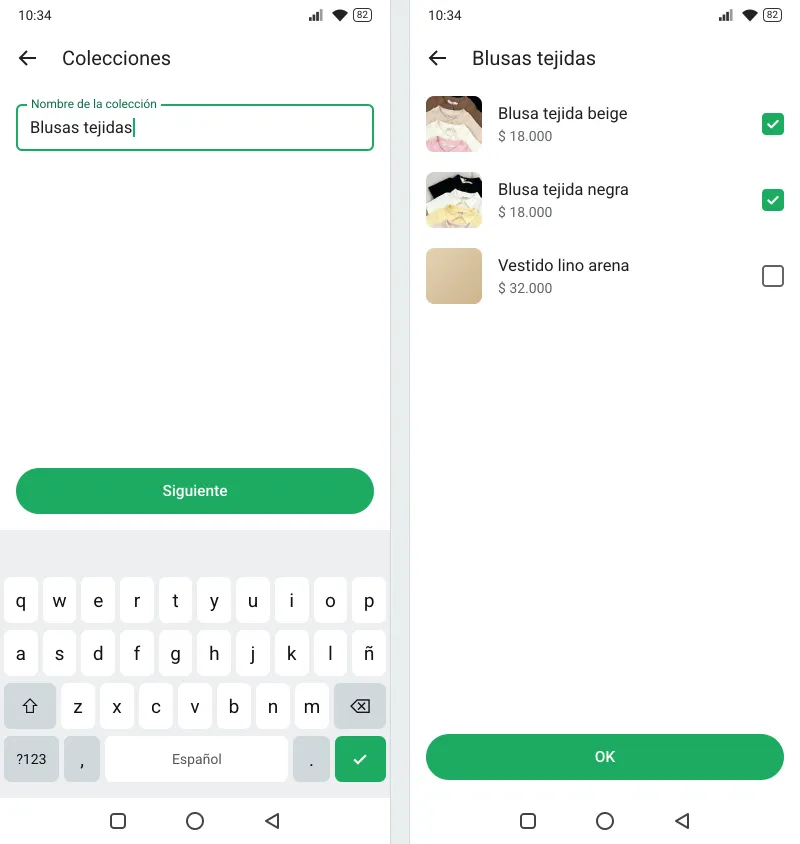
- En Android: en tu catálogo, toca los tres puntos > Colecciones > Añadir.
- En iPhone: en Catálogo, toca "Añadir nueva colección".
Después, ponle un nombre, toca Siguiente y elige los artículos.
Primero tienes que tener artículos cargados. WhatsApp también revisa cada colección. No debería tardar más de 24 horas.
Cómo compartir tu catálogo de WhatsApp
Un catálogo que nadie ve no vende. Estas son las formas de mandarlo:
- En un chat: toca el ícono de adjuntar, después Catálogo y Enviar catálogo.
- Un solo producto: en el mismo menú, toca el artículo y envíalo.
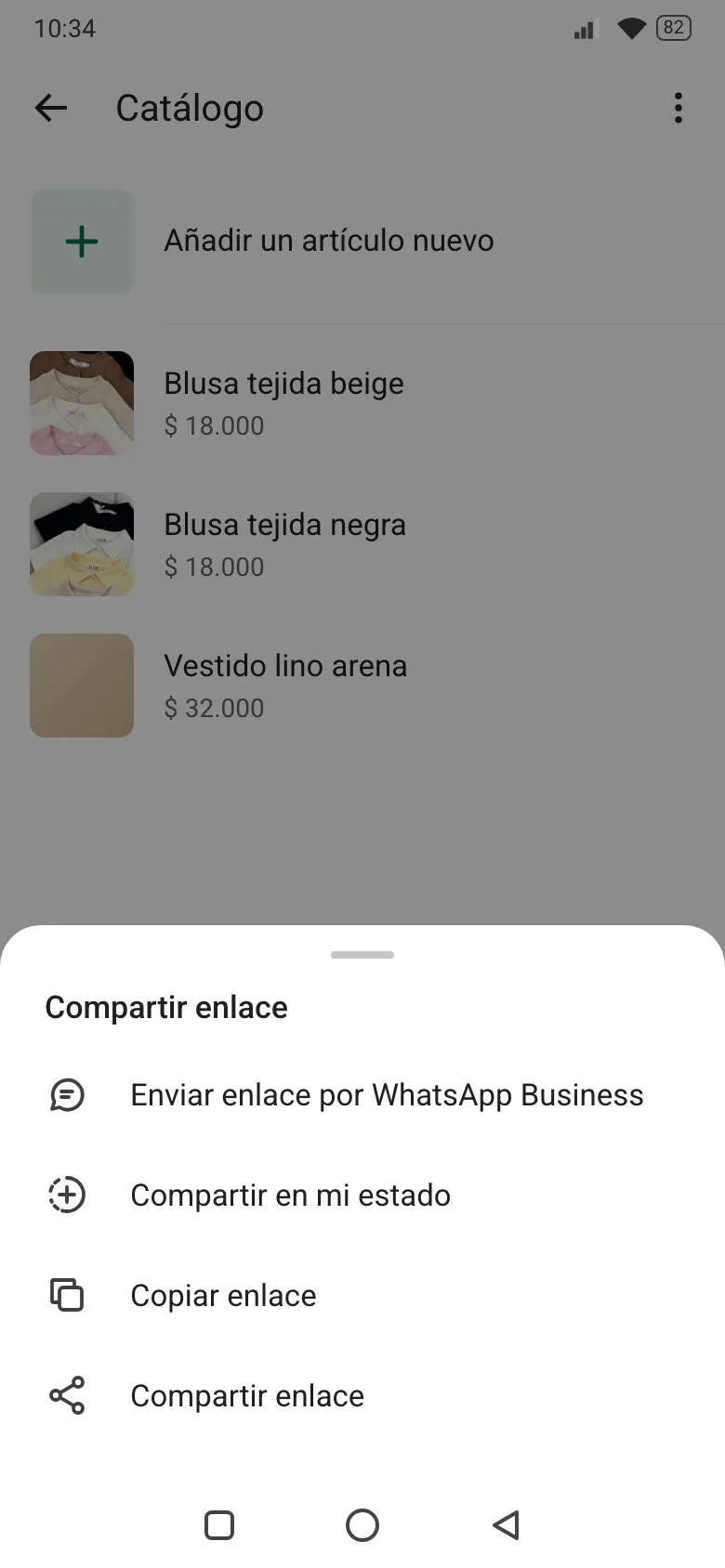
- En tu estado: desde tu catálogo, toca Compartir enlace y Compartir en mi estado.
- En Instagram, Facebook y otras redes: toca Copiar enlace. Pégalo en tu bio, en un post o en un mensaje.
Cómo hacen pedidos tus clientes desde el catálogo
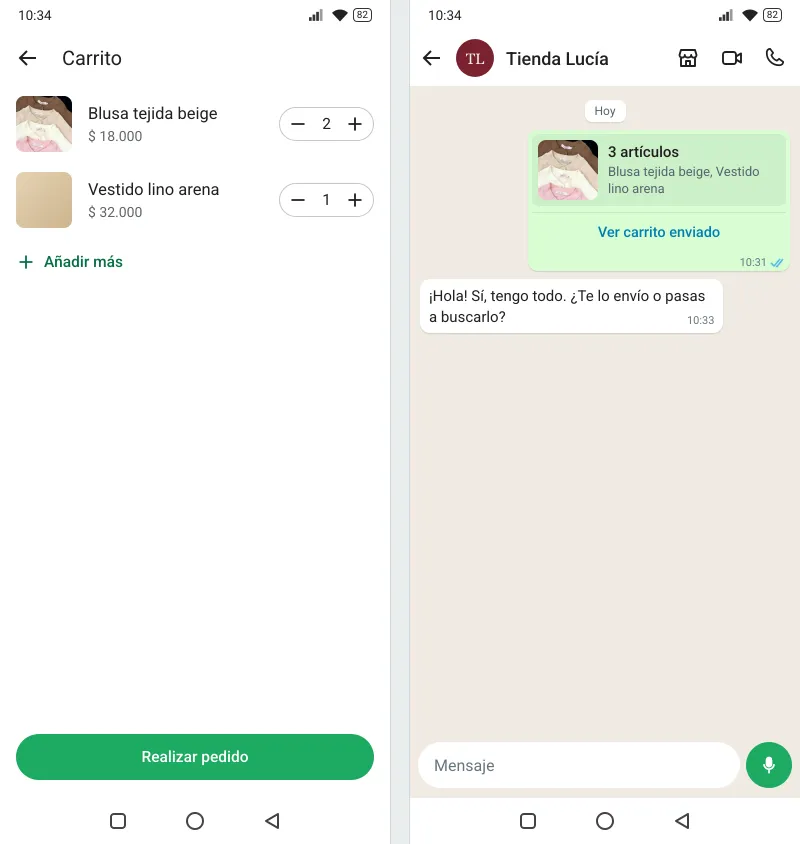
En el chat con tu negocio, junto a tu nombre, hay un botón de tienda. Ahí tu cliente ve tu catálogo.
Elige productos, los suma al carrito y cambia las cantidades. Cuando termina, te manda el carrito como un mensaje.
Ojo: el carrito se puede apagar. Revisa que esté activado: en Catálogo, abre el menú y toca Ajustes. En "Añadir al carrito", elige Activado.
Desde el 15 de noviembre de 2026, WhatsApp Business quita sus herramientas de pedidos. Ya no hay pestaña Pedidos ni botones para aceptar o rechazar carritos.
El catálogo y el carrito siguen. El carrito te llega como mensaje y confirmas los detalles en el chat. Ahí acuerdan el precio, la entrega y el pago.
¿Tenías pedidos aceptados y activos? Puedes terminarlos ahí hasta el 28 de diciembre de 2026.
Problemas comunes del catálogo de WhatsApp
Esto es lo que más les pasa a quienes venden con el catálogo. Y qué puedes hacer.
Subí un producto y no aparece
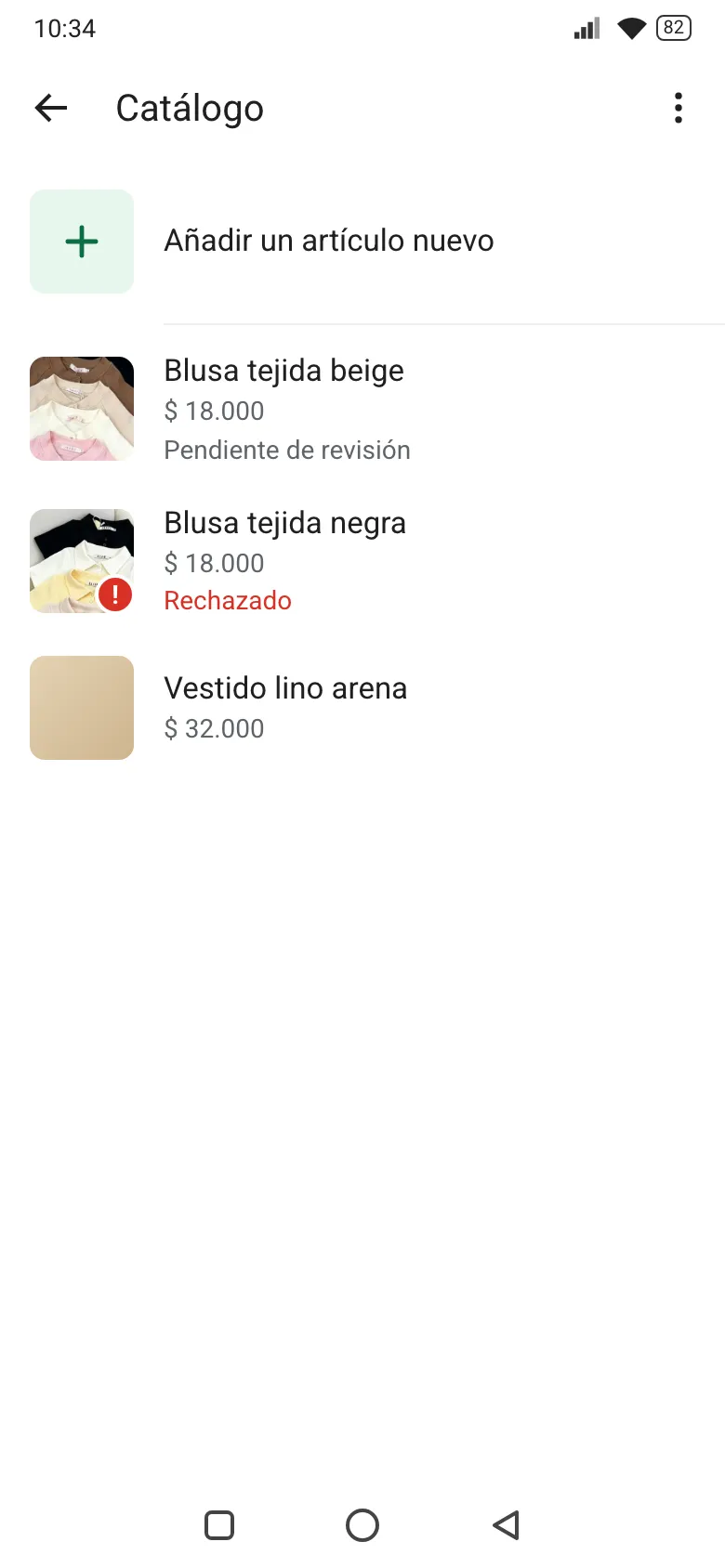
Puede que siga en revisión. Si está pendiente o fue rechazado, tus clientes no lo ven.
¿Ves el aviso "No se pueden mostrar los artículos"? Tus artículos no se borraron. Actualiza WhatsApp Business, ciérrala y vuelve a abrirla.
Me rechazaron un producto
Vas a ver un signo de exclamación rojo junto a la foto. Toca el artículo y elige "Solicitar otra revisión". Escribe el motivo y continúa.
Antes, fíjate si tu rubro está permitido. WhatsApp prohíbe, entre otros, alcohol, tabaco y productos médicos y de salud. Revisa la lista en su política de comercio.
No puedo poner el precio
Agregar precios solo está disponible en algunos países. Si el tuyo no está, escribe el precio en la descripción.
O lo das por chat. Y vuelves a responder "¿cuánto cuesta?" con cada cliente.
Vendo por talla, color o docena
La ayuda de WhatsApp que revisamos no trae campos de talla, color ni stock. Lo práctico es escribirlo en la descripción.
Por ejemplo: "Tallas S, M y L. Precio por docena."
Cuando se agota una talla, cambias ese texto a mano.
Se me agotó un producto
Ocúltalo en vez de borrarlo. Sigue guardado en tu administrador de catálogo, marcado como oculto.
Puede que tu app todavía no tenga esa opción. Si no la tiene, elimina el artículo.
Tengo muchos productos
En la app, cargas cada artículo por separado: fotos, nombre, país y descripción. Para ordenarlos, tienes las colecciones.
Si ya tienes un catálogo en Meta, puedes conectarlo. Si no, tenerlo al día te va a llevar tiempo.
Consejos para tu catálogo de WhatsApp Business
Aprovecha las fotos
Muestra el frente, la espalda, un detalle y el producto puesto. Sube las que ayudan a tu cliente a decidir.
Suma el color al nombre
Cada nombre tiene que ser único y claro. Escribe "Blusa tejida beige" y "Blusa tejida negra", no "Blusa 1" y "Blusa 2".
Primero la aprobación, después el estado
Sube lo nuevo y espera a que WhatsApp lo apruebe. Recién ahí compártelo en tu estado. Si lo compartes antes, tu cliente no lo ve.
Oculta lo agotado
Si lo borras, cuando vuelva lo cargas de cero. Mira cómo en Se me agotó un producto.
Responde rápido los carritos
Te llegan como un mensaje más. Un carrito todavía no es una venta. Confirma enseguida los artículos, el precio y la entrega.
Cuándo necesitas algo más que el catálogo de WhatsApp Business
Si tienes pocos productos, el catálogo de WhatsApp te puede alcanzar. Estas señales dicen que ya no:
- Tienes muchos productos y cambian seguido.
- Cargarlos de a uno te lleva mucho tiempo.
- Vendes por talla y color, o por docena o caja.
- En tu país no puedes mostrar precios.
- Te rechazan productos o tardan en aprobarlos.
- Quieres ver todos tus pedidos en un solo lugar.
Ahí te sirve un catálogo online para tu tienda. Lo mandas por WhatsApp como un link. Y los pedidos te siguen llegando al chat.
¿Te alcanza o no? Mira la comparación entre el catálogo de WhatsApp Business y un catálogo online.
¿Quieres comparar también con un PDF en Canva? Mira la guía para hacer un catálogo digital.
Así resuelve Arlessa esos mismos problemas.
Carga muchos productos de una vez. Subes hasta 50 fotos juntas. La IA escribe el nombre y la descripción de cada producto.
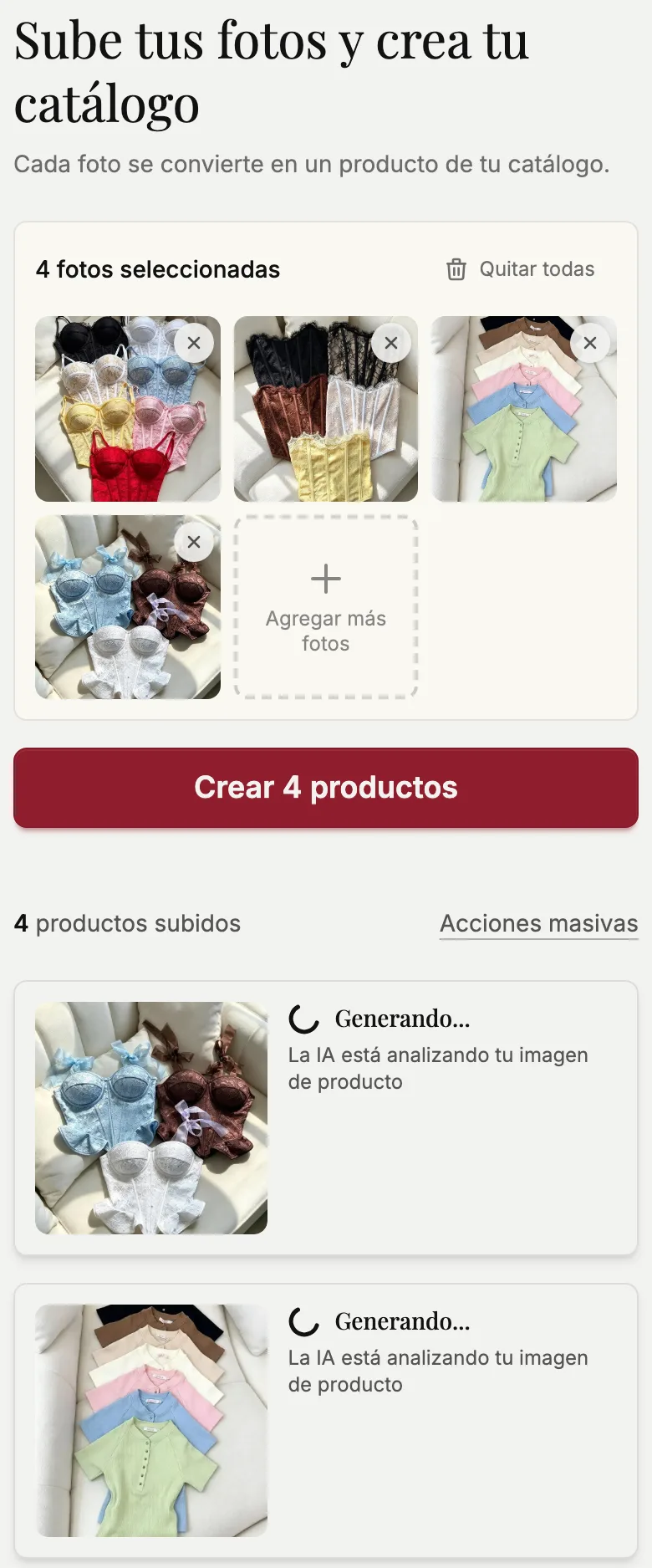
Tus productos no pasan por la revisión del catálogo de WhatsApp. Cada uno se publica cuando la IA termina su título.
Muestra el precio en cualquier país. Y puede ir por unidad, docena o caja.
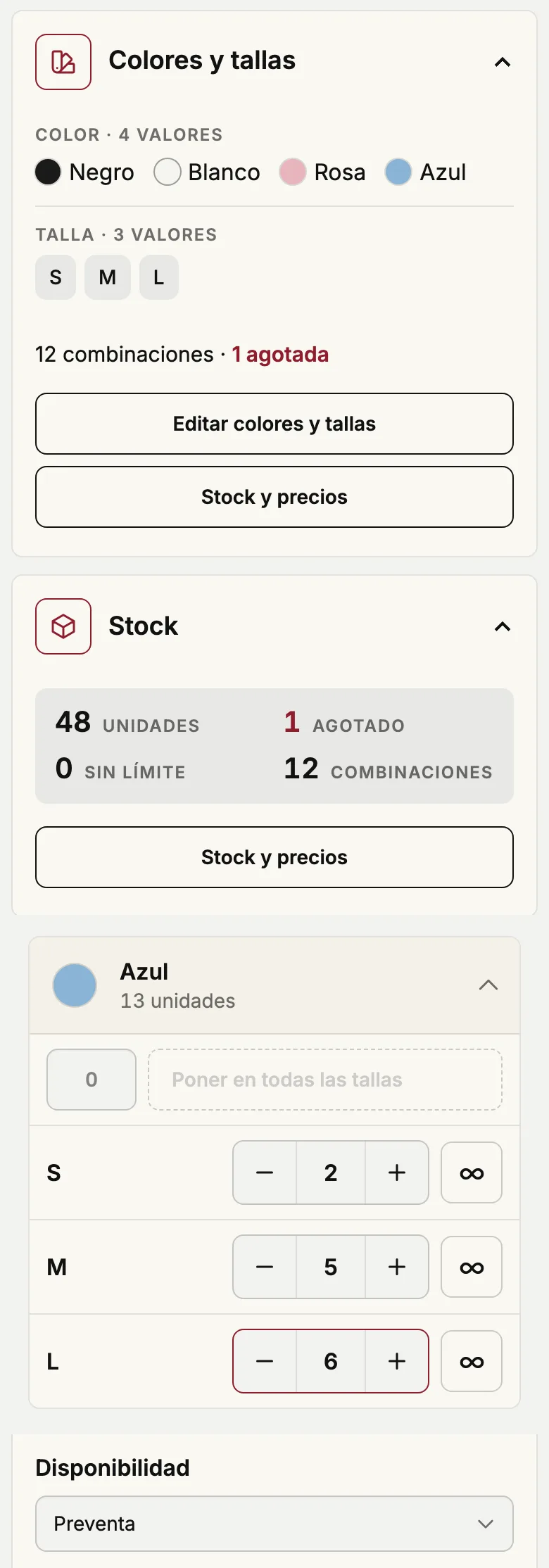
Organiza tallas, colores y stock. Las tallas no van en un texto. Cada talla y cada color tienen su propio stock. Tu cliente filtra el catálogo por talla.
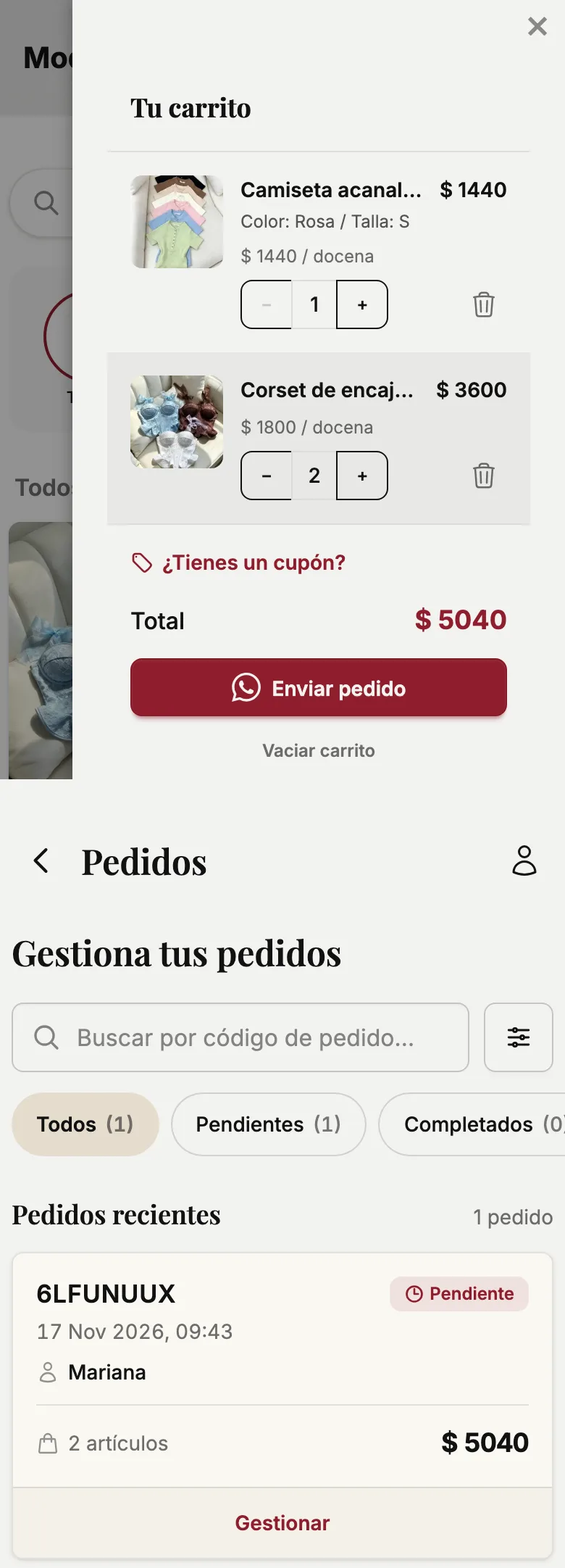
Recibe y ordena tus pedidos. WhatsApp Business quitó su pestaña Pedidos. Arlessa guarda cada pedido en tu panel, y te llega a WhatsApp con el total.
Lo malo
- Tiene un costo mensual. Puedes probarla 7 días sin tarjeta.
- Tu link termina en arlessa.com. Todavía no puedes usar un dominio tuyo.
- Tu cliente sale del chat para ver el catálogo. Vuelve a WhatsApp para mandarte el pedido.
Cuándo no te conviene
Tienes pocos productos, puedes mostrar sus precios y WhatsApp acepta tu rubro. Ahí quizás no necesitas otra cosa. El catálogo de WhatsApp Business es gratis y puede alcanzarte.
Preguntas frecuentes
¿Se puede poner un catálogo en WhatsApp normal?
El catálogo es para negocios que usan la app WhatsApp Business. Esa app es gratis. Desde WhatsApp normal sí puedes mandar el link de un catálogo online.
¿Cuánto tarda WhatsApp en aprobar un producto?
La ayuda no da un plazo para cada artículo. Para las colecciones dice que no debería pasar de 24 horas.
¿Puedo hacer el catálogo desde la computadora?
Sí. La ayuda de WhatsApp trae pasos para la web y para Windows. Primero vinculas tu celular.
¿Tienes más dudas sobre Arlessa? Mira sus preguntas frecuentes.
Fuentes
- WhatsApp Business, preguntas frecuentes: la app "es gratuita". Consultado el 15 y el 19 de noviembre de 2026.
- WhatsApp Business, funciones: catálogo y colecciones ("agrupa artículos similares en colecciones para simplificar la experiencia de compra"); "Comparte todo tu catálogo o enlaces a artículos específicos … en WhatsApp, Facebook e Instagram". Consultado el 15 y el 19 de noviembre de 2026.
- WhatsApp, ayuda «Acerca del catálogo»: el catálogo es para empresas que usan la app WhatsApp Business; título único, al menos una imagen y país de origen; precios "solo … en algunos países"; se puede "conectar un catálogo de Meta existente". Consultado el 19 de noviembre de 2026.
- WhatsApp, ayuda para crear el catálogo y añadir artículos (Android) (pasos para la web y Windows, en inglés): "Añadir un artículo nuevo"; hasta 10 imágenes o videos, cada video de hasta 50 MB; país de origen obligatorio, "el país en el que se creó el artículo"; precio, precio de oferta, descripción, enlace y código como detalles opcionales; visibles "solo … después de que WhatsApp los haya aprobado"; signo rojo y "Solicitar otra revisión" si se rechaza; los artículos ocultos siguen en el administrador de catálogos, y esa función puede no estar disponible todavía. Consultado el 19 de noviembre de 2026.
- WhatsApp, ayuda de colecciones (Android) (iPhone): tres puntos > Colecciones > Añadir en Android y Catálogo > Añadir nueva colección en iPhone; antes hay que tener artículos; la revisión "no debería demorar más de 24 horas"; pasos en la computadora vinculando dispositivos. Consultado el 19 de noviembre de 2026.
- WhatsApp, ayuda para compartir el catálogo (Android): adjuntar > Catálogo > "Enviar catálogo"; "Compartir enlace" con "Enviar enlace por WhatsApp Business", "Compartir en mi estado", "Copiar enlace" y "Compartir enlace". Consultado el 19 de noviembre de 2026.
- WhatsApp, ayuda del carrito: el botón de tienda está junto al nombre de la empresa en el chat; el cliente cambia cantidades y envía el carrito "como un mensaje de WhatsApp". Consultado el 19 de noviembre de 2026.
- WhatsApp Business, política de comercio: prohíbe, entre otros, "Alcohol and tobacco" y "Medical and healthcare products" (página "Last updated: September 23, 2026"). Consultado el 15 y el 19 de noviembre de 2026.
- WhatsApp, ayuda «Cómo usar el carrito en la aplicación WhatsApp Business»: menú > Catálogo, menú > Ajustes, sección "Añadir al carrito" con Activado o Desactivado. Consultado el 19 de noviembre de 2026.
- WhatsApp, ayuda sobre los cambios en las herramientas de pedidos: desde el 15 de noviembre de 2026 se eliminan las herramientas de pedidos de la app, con la pestaña "Pedidos" y las acciones para aceptar o rechazar carritos; "El catálogo, las colecciones y el perfil de tu empresa permanecerán disponibles"; "Puedes recibir carritos como mensajes y confirmar los detalles en el chat"; los pedidos aceptados y activos se pueden terminar de administrar "hasta el 28 de diciembre de 2026". Consultado el 19 de noviembre de 2026.
- WhatsApp, ayuda «Problemas con el uso del catálogo»: "No se pueden mostrar los artículos" es un problema temporal; "No se eliminan los artículos de tu catálogo"; actualizar WhatsApp Business, cerrarla y volver a abrirla. Consultado el 19 de noviembre de 2026.